XEN架构VPS提供的容量一般都不会低于10G,但大部分基于Xensystem面板的VPS默认挂载10G硬盘(第一磁盘),剩下的容量(第二磁盘)就需要通过手动挂载才能扩充默认的10G容量了。
挂载建议在系统全新的系统下操作,如系统已经有数据建议先完整备份,以防挂载出现失误导致数据丢失。
一、查看当前硬盘情况
fdisk -l
如下图:
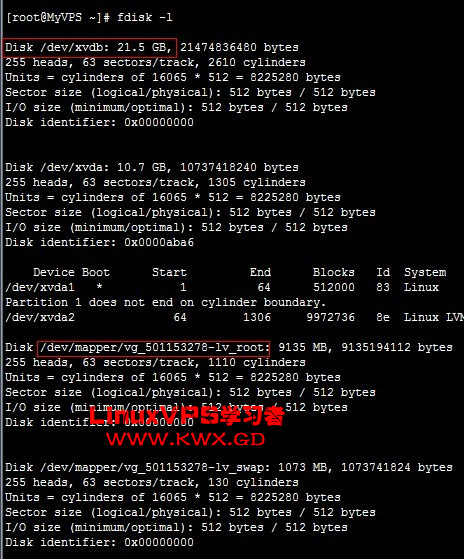
其中,“Disk /dev/xvdb: 21.5 GB”表示第二虚拟硬盘有21.5GB容量,“/dev/mapper/vg_501153278-lv_root: 9135 MB”表示“/”当前分配有9135MB(在第一虚拟磁盘)。
二、第二磁盘格式化为LVM分区
把/dev/xvdb(第二磁盘)挂载并叠加容量到Linux系统“/”目录,需先将第二磁盘格式化为LVM分区
fdisk /dev/xvdb
SSH执行以上命令,然后操作如下:
Command (m for help):                 Command action    e   extended    p   primary partition (1-4)                                       Partition number (1-4):               First cylinder (1-2610, default 1):   Using default value 1 Last cylinder, +cylinders or +size{K,M,G} (1-2610, default 2610):  Using default value 2610
Command (m for help):                 Selected partition                    Hex code (type L to list codes): 8e    Changed system type of partition 1 to 8e (Linux LVM) Command (m for help):                 The partition table has been altered! Calling ioctl() to re-read partition table. Syncing disks.
三、查看卷组
vgdisplay
SSH执行以上命令,查看当前PV,并记录“VG Name”:vg_501153278,如下图。
四、添加卷组
1、将刚刚创建的LVM创建为PV
pvcreate /dev/xvdb1
SSH执行以上命令。
2、添加卷组
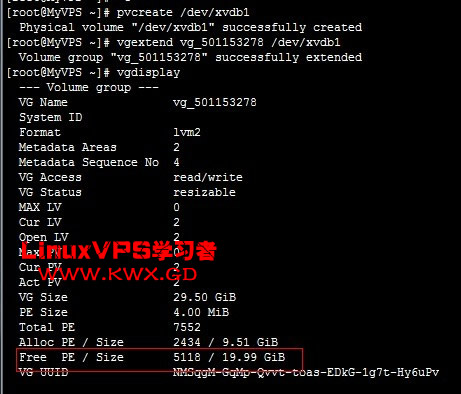
vgextend vg_501153278 /dev/xvdb1
SSH执行以上命令,填入组名(Vg Name)和对应分驱号(/dev/xvdb1),回车执行。
3、查看空闲卷组
vgdisplay
再次执行以上命令,记录“Free PE / Size”里的值:5118。
五、扩展磁盘
1、扩展LV大小
lvresize -l +5118 /dev/mapper/vg_501153278-lv_root
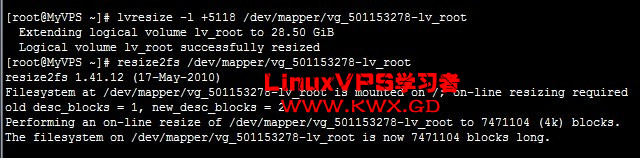
SSH执行以上命令,将“+5118”替换为对应的“Free PE / Size”里值,将“vg_501153278”替换为“VG Name”的名字。
2、重设大小(使其生效)
resize2fs /dev/mapper/vg_501153278-lv_root
SSH执行以上命令,扩展格式化使其生效。如下图。
写在最后:
卷组挂载的原理是将两块盘通过卷组虚拟为1块硬盘,当第一块硬盘不够容量时,数据将直接写到第二硬盘。
签名:这个人很懒,什么也没有留下!



